CSVの違いを、設定で吸収。
CSVの列ごとに、転記する項目と順番を設定。受注ヘッダと明細を分けて確認できます。
つなげる君|EC受注入力を支える Windowsアプリ
Webの受注画面からコピーして、基幹システムへ貼り付け。
その繰り返しを、CSVの読込とF6キーでの転記へ。
つなげる君が、毎日の受注入力を支援します。
基幹システムの改修不要 / サーバーの新設不要
▤ orders.csv
| 注文番号 | 商品コード | 数量 |
|---|---|---|
| EC-1024 | ABC-001 | 2 |
| EC-1024 | ABC-002 | 1 |
| EC-1025 | ABC-003 | 3 |
架空データによる説明用デモです。実際の画面とは異なります。
既存システムを活かす
確認しながら進める
PC内で変換・転記する
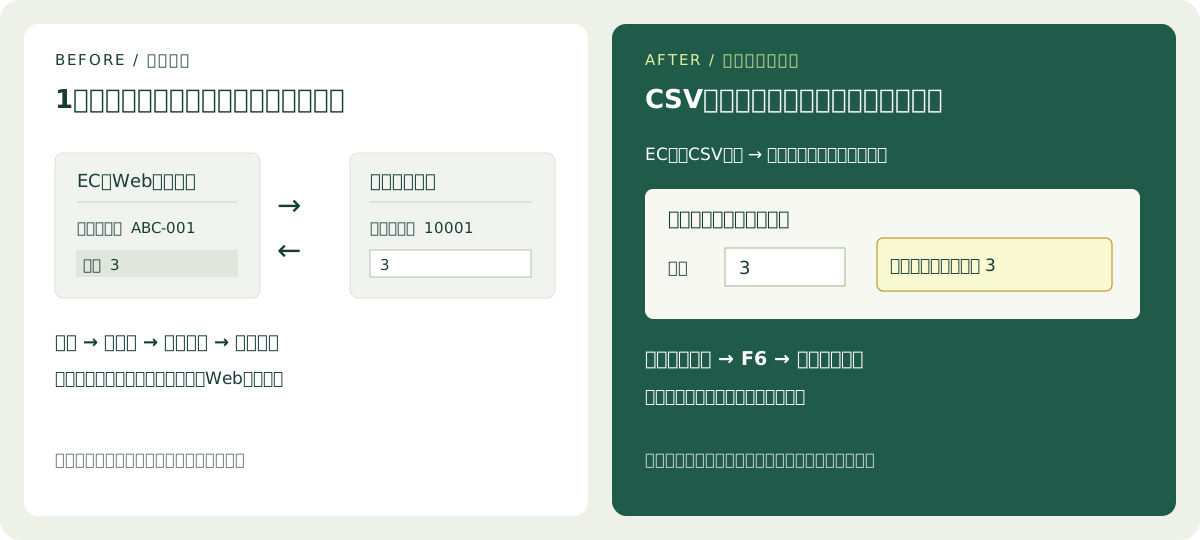
BEFORE / AFTER
ECのWeb画面と入力画面を何度も往復している方へ。作業の流れが、こう変わります。
IN YOUR WORKSPACE
入力画面とツールを並べて、次の項目・値を確認。入力欄を選び、F6で貼り付けます。
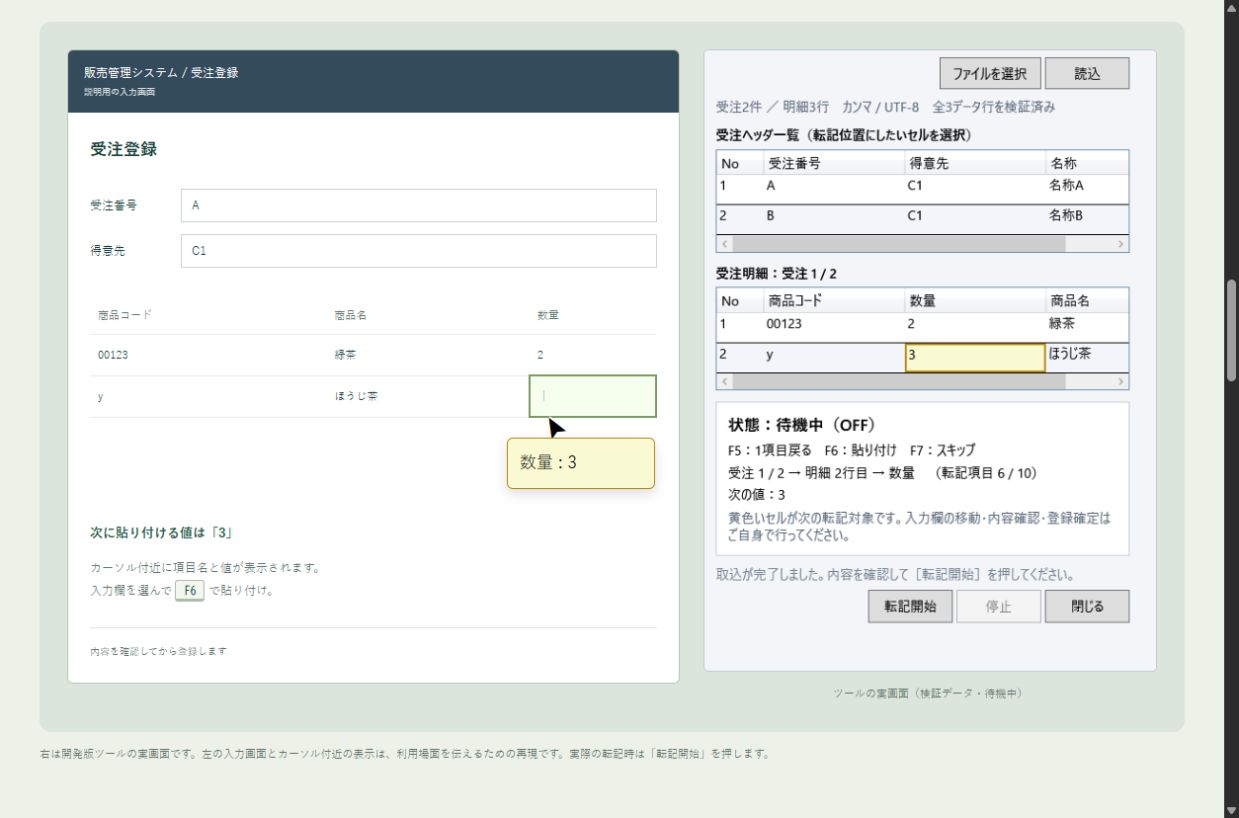
右は開発版ツールの実画面です。左の入力画面とカーソル付近の表示は、利用場面を伝えるための再現です。実際の転記時は「転記開始」を押します。
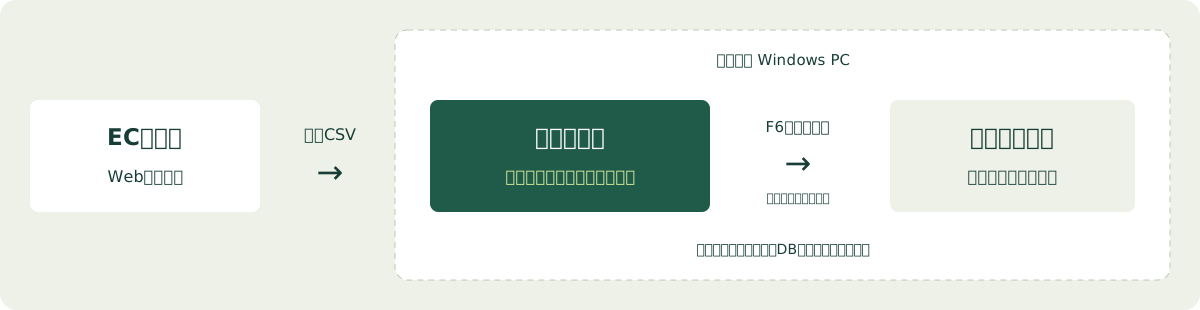
SYSTEM OVERVIEW
WHY THIS TOOL
Webの受注画面から、注文番号・商品コード・数量を一つずつコピペ。
そんな日々の受注転記を、CSVを使って進めやすくします。
CSVの列ごとに、転記する項目と順番を設定。受注ヘッダと明細を分けて確認できます。
ECの商品コードを、基幹システム用のコードへ変換。変換設定は複数のCSV形式で共有できます。
入力欄を選び、F6で貼り付け。F5で戻る、F7でスキップ。確認しながら転記を進められます。
HOW IT WORKS
最初にCSV形式とコード変換を設定すれば、日々の受注入力に使えます。
ECから出力した受注CSVと、登録済みのフォーマットを選択します。
受注ヘッダ・明細と、変換後の商品コードなどを一覧で確認します。
基幹システムで入力欄を選び、F6で転記。次の欄へはTabなどで移動します。
入力欄の選択・入力内容の確認・登録確定は、お使いになる方が行います。
BEFORE YOU START
CSV形式や入力画面の仕様によって、利用できる範囲は変わります。実際の環境での確認が必要です。
QUESTIONS
本ツールはクリップボードを利用して入力を支援するため、基幹システムの改修やDBへの直接接続を前提としていません。実際の入力画面で貼り付けできるか確認が必要です。
人が確認しながら操作する半自動ツールです。貼り付けはF6で行い、入力欄の移動や登録確定は利用者が操作します。
CSVごとに読込条件と列設定を登録します。すべてのサービス・形式に対応するものではないため、サンプルCSVでの確認が必要です。
価格・ライセンス条件・導入については、お問い合わせください。ご利用のCSV形式や基幹システムとあわせてご相談いただけます。お問い合わせについて →
NEXT STEP
導入をご検討の際は、CSVの形式と転記先の入力画面を
確認するところから始めます。
価格・導入のご相談は、お問い合わせで承ります。窓口は公開準備中です。